Clasă virtuală la matematică: teme și teste online, fișe gratuite
Pe scurt: pe Matepolis îți faci gratuit o clasă virtuală la matematică: elevii îți trimit cererea de intrare cu un link sau cu codul clasei, tu îi accepți, apoi le dai teme online — exerciții care se corectează singure, lecții de citit, teste cu barem — și vezi cine a lucrat și ce a greșit fiecare. Fără cont deschizi și tipărești, de la clasa pregătitoare la a XII-a: programa fiecărei clase, cu competențele și conținuturile oficiale; standardele de evaluare din 2026 (clasele I–VIII); planificările calendaristice (pregătitoare – a IX-a); testele inițiale cu matrice de specificații și generatorul raportului de analiză; evaluările finale și fișele cu barem; subiectele de titularizare și de definitivat la matematică din 2021–2026, rezolvate.
Alcătuiește o fișă pentru clasa ta
În atelierul profesorului alegi clasa, unitatea și numărul de exerciții. Poți pregăti o singură variantă sau niveluri diferite pentru sprijin, lucru obișnuit și provocare. Foaia elevului, baremul și centralizatorul se pot tipări separat. În previzualizare poți completa școala și numele profesorului și poți ajusta spațiul de lucru.
Pentru PDF: folosește „Descarcă PDF” la materialele pregătite sau „Salvează PDF” pentru documentul personalizat. Documentul HTML păstrează formulele și imaginile și se deschide în browser, inclusiv fără internet.
Abia pasul următor cere un cont: creează clasa — ai nevoie de contul tău Google doar ca să vezi cine a lucrat. Materialele nu stau în spatele lui, iar elevii nu-și fac cont deloc.
Clasa ta în 60 de secunde
- Creezi clasa. Intri cu contul tău Google, îi dai un nume („a V-a B") și primești un cod de șase caractere.
- Inviți elevii. E primul pas de pe ecranul clasei noi: copiezi linkul sau mesajul gata scris și îl lipești pe grupul clasei. Cine îl deschide își scrie numele, cum îl știi tu (recomandăm prenumele și inițiala, de exemplu „Ana P.”), și îți trimite o cerere: pe site fără cont, în aplicație după ce intră cu contul lui Google sau Apple. Tu îl accepți dintr-o apăsare, din cardul „🙋 elevi vor să intre” de deasupra filelor; până atunci nu e în clasă și nu primește lucrări. Tot acolo ai codul QR și fila A4 pentru ședința cu părinții; cine n-are linkul la îndemână scrie codul în aplicație, la „Clasa mea".
- Le dai de lucru. Apeși „Dă-le de lucru" și răspunzi la trei întrebări: Ce? · Care? · Cui și când? Copiii văd tema pe ecranul lor de acasă, la „De la profesor".
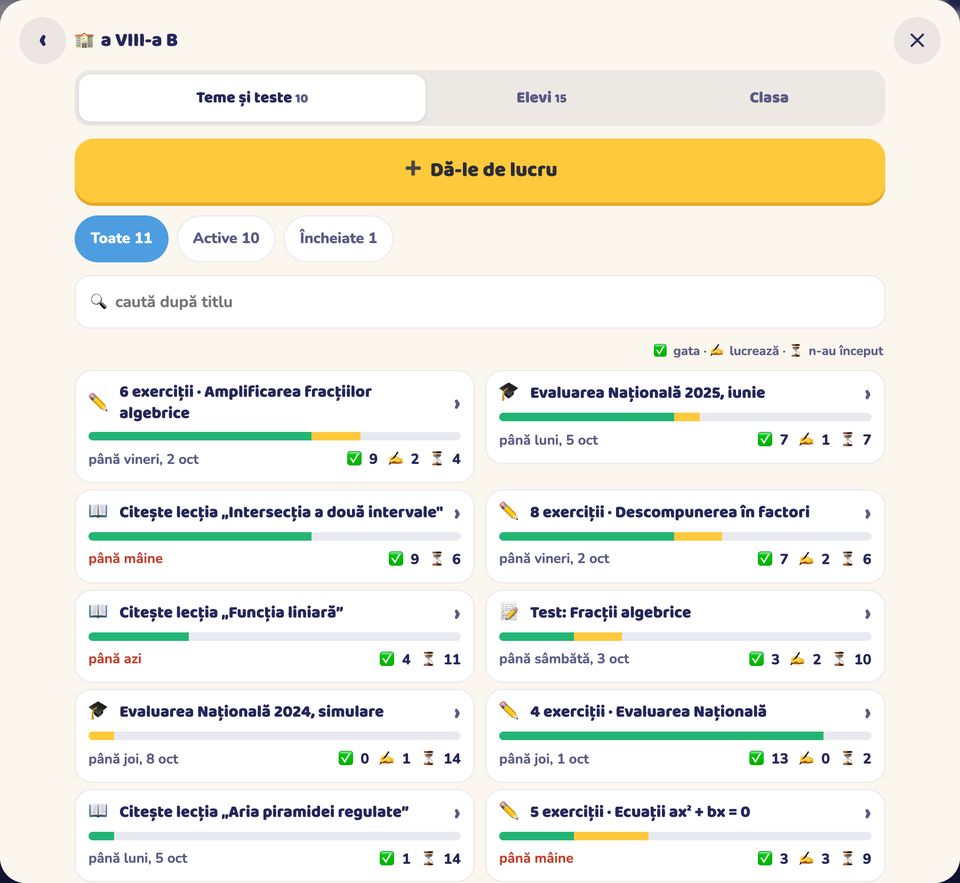
- Deschizi tabloul. Clasa are trei file, mereu aceleași: Teme și teste — câte un card pentru fiecare temă, cu câți au terminat-o, câți lucrează și câți n-au început; Elevi — cine a lucrat azi și câte exerciții a făcut; Clasa — codul, invitația, setările și turneul. Din cardul unei teme ajungi la ce a răspuns fiecare elev la fiecare exercițiu și la exercițiile greșite de cei mai mulți.
Ce poți da clasei
Alege în funcție de cum lucrează elevii și de rezultatele pe care vrei să le urmărești:
| ce dai | cum se rezolvă | ce vezi tu |
|---|---|---|
| Exerciții ✏️ | alegi lecția și bifezi exercițiile, văzute cu enunțul și cu nivelul lor (🌱 încălzire, 📘 de bază, 🚀 provocare); poți lua din mai multe lecții, cel mult 40 într-o temă; se corectează singure | pe fiecare elev și exercițiu: corect sau greșit, ce a răspuns, cât a durat; cele mai frecvente greșeli ale clasei |
| Lecție de citit 📖 | elevul citește lecția și apasă „Am citit ✅"; dacă vrei, primește odată cu ea și exercițiile lecției | cine a citit-o și cât a stat pe pagină |
| Test 📝 | un test întreg din capitol, cu barem; ca temă, cu ceas sau fără | nota, timpul, punctajul și răspunsul pe fiecare exercițiu |
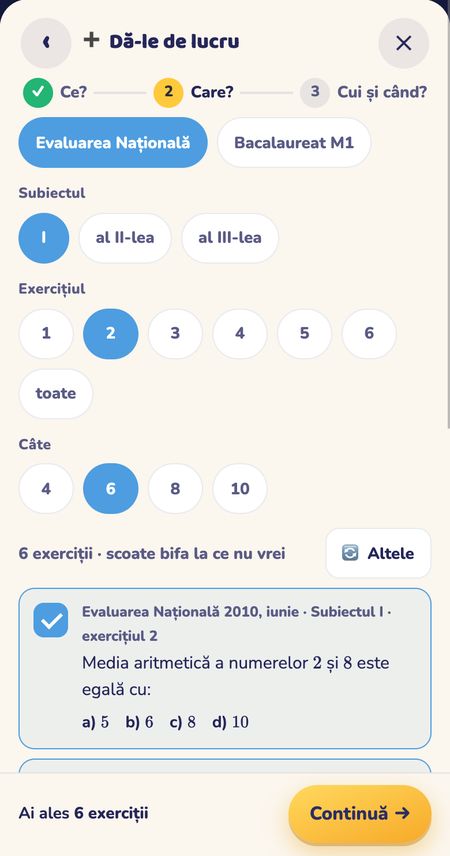
| Evaluare Națională / Bacalaureat M1 🎓 | exerciții de un anumit tip — alegi subiectul și poziția, de pildă Subiectul I, exercițiul 2 —, o probă întreagă sau doar exercițiile bifate dintr-o probă | ca la test sau ca la exerciții |
| Turneu rapid 🏆 | joc de 10 minute, toată clasa odată | clasamentul, pe care îl vede toată clasa |
| Temă sau acum, în clasă ⚡ | oricare, ca temă până la un termen; exercițiile, testul și proba se pot porni și acum, cu ceas, toată clasa deodată | cine a terminat, cine lucrează și cine n-a început, pe măsură ce lucrează |
Când pornești ceva acum, în clasă, elevii nu tastează niciun cod: pe ecranul lor de acasă apare primul, cu roșu, rândul „⚡ Profesorul a pornit acum", cu butonul „Intru". Dictarea unui cod de șase litere în fața a 28 de copii mănâncă trei minute de oră și produce patru copii care l-au scris greșit.
Fiecare temă e de sine stătătoare. Dacă dai zece teme, ai zece carduri în fila „Teme și teste", iar copilul le vede ca zece rânduri separate, fiecare cu butonul, progresul și rezultatul ei — nimic nu se contopește. O clasă poate avea până la 40 de teme și teste active deodată; ca să adaugi a 41-a, ridici una. Cele cu termenul trecut nu se numără: trec singure la „Încheiate".
Cine a lucrat, ce a greșit, ce reiei la oră
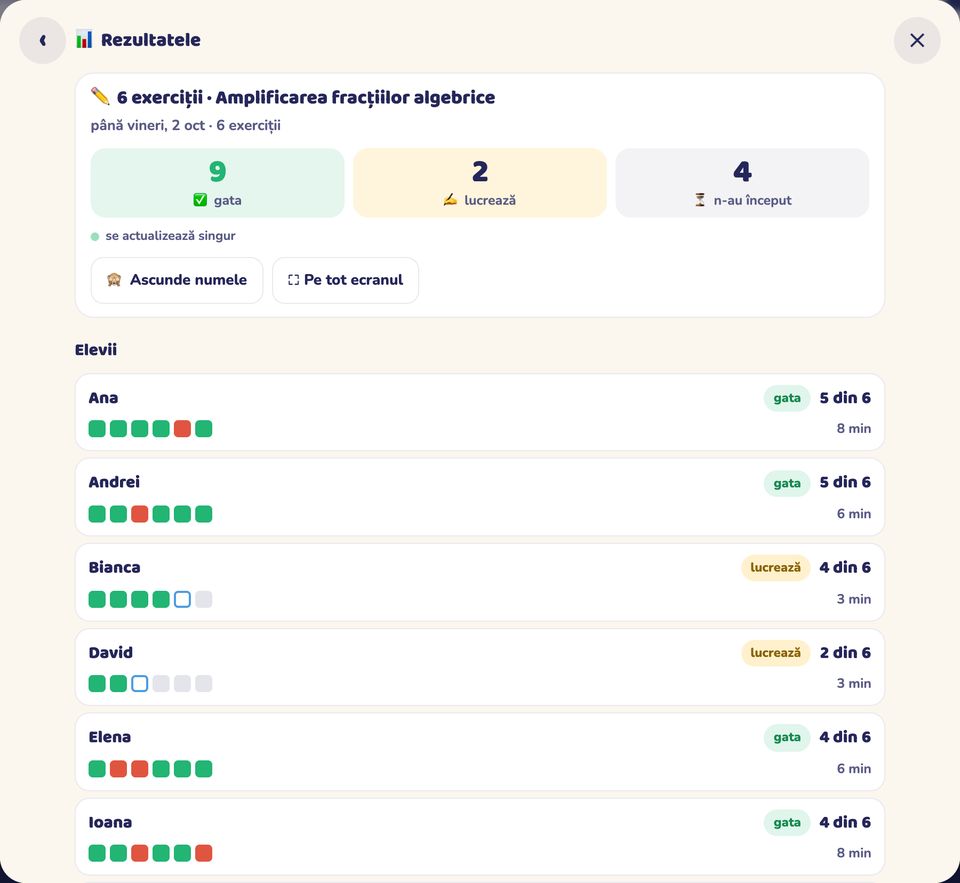
Atingi cardul unei teme și vezi sus trei cifre mari: ✅ gata · ✍️ lucrează · ⏳ n-au început. Cât timp lucrează cineva, ecranul se actualizează singur. Dedesubt:
- Elevii, câte un rând: starea, „5 din 6" (la teste, nota), timpul și câte un pătrățel pentru fiecare exercițiu — verde corect, roșu greșit, gri nefăcut, cu contur cel la care a ajuns acum. Atingi un elev și îi vezi răspunsurile: enunțul, ce a răspuns și răspunsul corect.
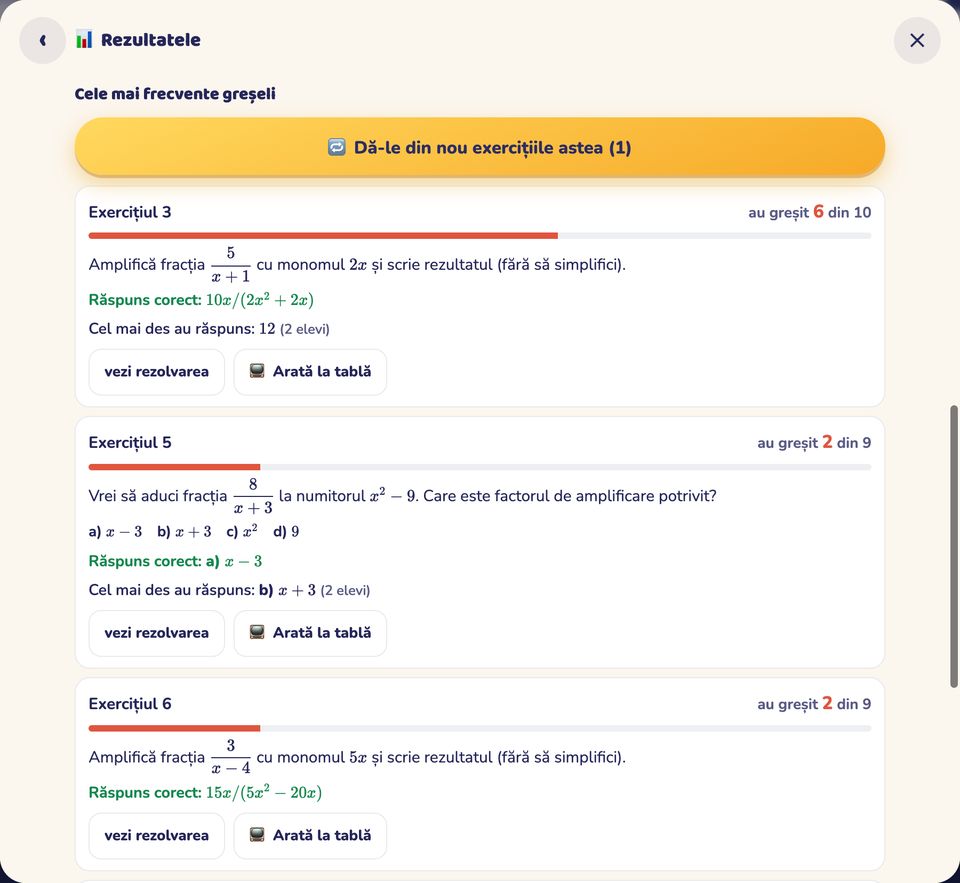
- Cele mai frecvente greșeli — exercițiile în ordinea greșelilor („au greșit 6 din 10"), fiecare cu enunțul, răspunsul corect, „Cel mai des au răspuns: …" și rezolvarea. De aici, „📺 Arată la tablă" pune exercițiul pe tot ecranul, cu litere mari, și abia la cerere rezolvarea; „🔁 Dă-le din nou exercițiile astea" pregătește o temă nouă cu exercițiile greșite de cel puțin o treime dintre cei care le-au făcut. Sub trei predări, ecranul spune cinstit „Încă prea puține rezultate."
- N-au început — numele, „Copiază lista" și un mesaj gata scris pentru grupul clasei, fără nume (numele le adaugi doar dacă bifezi).
Pentru proiector ai „🙈 Ascunde numele" (elevii devin „Elev 1", „Elev 2"…) și „⛶ Pe tot ecranul". Tabelul cu rezultate — elev, stare, câte corecte, nota și timpul — se copiază dintr-un buton sau se tipărește. La lecția de citit vezi două liste: „Au citit", cu timpul fiecăruia, și „N-au citit".
La grile, răspunsurile se numără pe varianta din enunț, nu pe litera de pe ecranul copilului: variantele se amestecă pe fiecare telefon, deci „litera c" e alt lucru la fiecare copil. „Cel mai des au răspuns" îți arată chiar varianta aleasă, cu textul ei.
Ce mai poți face din tablou
- Temă doar pentru unii elevi. La „Cui?", alegi „Aleg elevii" și îi bifezi — sau apeși „cei care n-au terminat ultima lucrare". Ceilalți nu văd tema; cardul ei scrie „👥 pentru 4 elevi", iar cifrele se socotesc doar din ei.
- Aceeași temă pentru mai multe clase. „Și altor clase" o trimite fiecărei clase bifate; fiecare clasă are apoi cardul și rezultatele ei.
- „🔁 Una dată deja". O temă pe care ai mai dat-o, în oricare dintre clasele tale, te duce direct la „Cui și când?".
- Lecția împreună cu exercițiile ei. La „Lecție de citit", bifa „dă-le și exercițiile lecției" trimite două teme deodată: lecția și exercițiile ei.
- „👀 Încearcă tu lucrarea". O rezolvi tu, în același ecran în care o vor rezolva elevii, înainte s-o trimiți sau după. Nu pleacă nimic spre clasă și nu apari în rezultate.
- „👀 De urmărit". În fila Elevi, cel mult cinci elevi, fiecare cu motivul lui într-o propoziție: n-a lucrat deloc încă, n-a lucrat de 7 zile sau a luat sub jumătate din puncte la temele tale.
- Raportul elevului. Atingi un elev și vezi când a lucrat ultima oară, câte exerciții a făcut azi și în 7 zile, seria, nota estimată, fiecare temă de la tine cu rezultatul și răspunsurile ei și „Unde a greșit la lucrările mele". Detaliile muncii lui din restul aplicației apar doar cu acord, după regulile de mai jos. Raportul se tipărește.
- „✏️ Cum îi spui tu". În raportul elevului poți scrie numele cu care îl știi tu. Numele stă doar pe dispozitivul pe care l-ai scris și nu pleacă nicăieri — pe alt telefon sau calculator nu-l vei vedea. În listele tale apare numele tău, cu numele scris de el la intrare dedesubt, mic.
Ce vede elevul
Cât timp are ceva de făcut, primul lucru de sub „Salut" pe ecranul de acasă al aplicației e cardul „📚 De la profesor". Fiecare rând începe cu ce are de făcut — „Rezolvă 6 exerciții", „Citește lecția…", „Dă testul…" — și are termenul și butonul lui: „Începe", „Continuă · 2 din 6", „Citește", „Dau testul". Pe site, același card stă în capul paginii traseului.
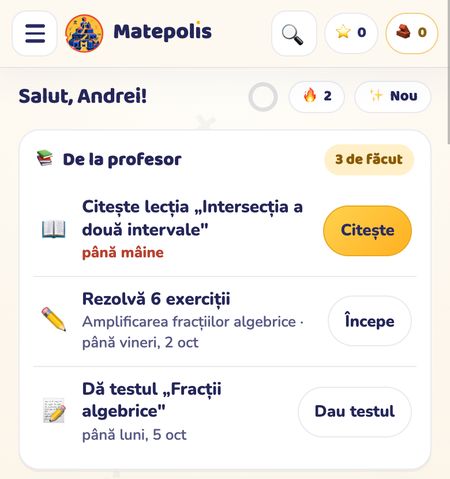
Cardul arată cel mult trei teme nefăcute; toate sunt în foaia „📚 Temele mele" („Vezi toate temele") și în meniu, la „Clasa mea". Cele făcute stau la coadă, cu rezultatul, iar la exerciții apare și „Mai fac o dată". În timpul temei copilul vede „Exercițiul 2 din 6" și, la exercițiile de examen, de unde vin („Evaluarea Națională 2025 · Subiectul I · exercițiul 2"). La final: „Gata!", „5 din 6 corecte", „✅ Profesorul a primit rezultatul." și butonul „Vezi ce ai greșit". O temă de exerciții predată înainte de termen aduce în plus „⭐ Predată la timp · +20". La lecția de citit, jos pe pagină, stă butonul „Am citit ✅".
Fila A4 pentru ședința cu părinții
Din „Invită elevii" — primul pas al unei clase noi sau un rând în fila Clasa — tipărești o pagină A4 cu numele clasei, codul mare, un cod QR și trei rânduri pentru părinte: ce e aplicația, ce date pleacă spre tine și cât costă. Dacă ai pus deja o temă pentru toată clasa, fila o scrie și pe ea. Se tipărește din browser sau se salvează ca PDF din aplicație.
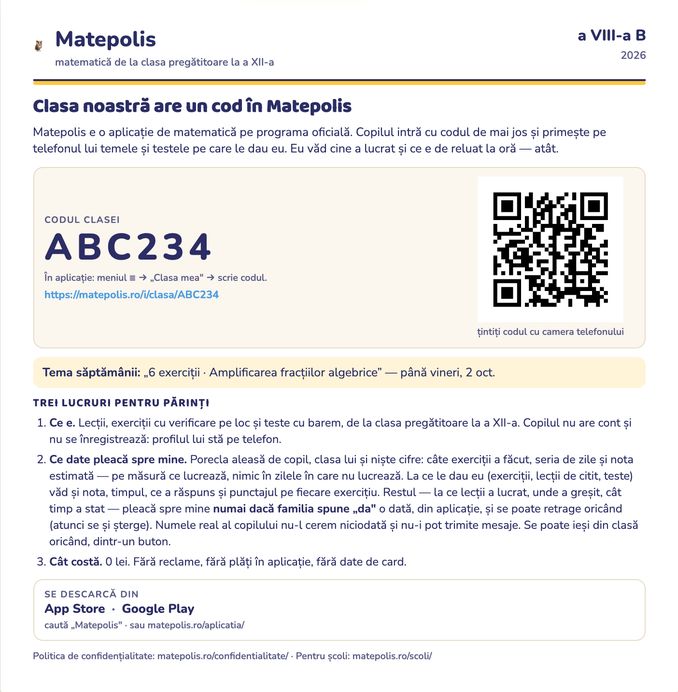
Ce date pleacă de la copil spre tine
Asta e partea pe care o vor scrisă negru pe alb și părinții, și tu:
- Ce ajunge la tine: întâi cererea de intrare, cu numele scris de copil și clasa lui de studiu; după ce o accepți, câteva cifre — câte exerciții a făcut azi și în ultimele 7 zile, pași făcuți, seria de zile, nota estimată, stelele, trofeele și nivelul — plus rezultatele la lucrările date de tine: nota, timpul și, la fiecare exercițiu, punctajul, cât a durat și răspunsul dat (litera aleasă la grilă sau numărul ori expresia scrisă, cel mult 24 de caractere; la problemele de pe caiet, doar punctele). La lecția de citit: dacă a apăsat „Am citit" și câte minute a stat pe pagină.
- Când: pe măsură ce copilul lucrează — cel mult o dată la două minute și la ieșirea din aplicație; la lucrările tale, după fiecare exercițiu, deci vezi pe loc la ce exercițiu a ajuns. În zilele fără activitate nu pleacă nimic de la sine.
- Ce ajunge numai cu acordul lui: la ce lecții a lucrat și cât i-a ieșit, unde are greșeli deschise, câte minute a stat. Se cere o singură dată, se retrage dintr-un buton, iar la retragere se șterge tot ce plecase. Fără acord scrie pe față „detaliile nu sunt partajate".
- Cum îl vezi: cu numele scris de el la intrarea în clasă; aplicația îi recomandă prenumele și inițiala, nu numele complet, și nu verifică ce scrie. Dacă nu-l recunoști, refuzi cererea. Ce NU ajunge la tine: adresa de e-mail, vârsta, școala, rezolvările de pe caiet și nimic scris de copil în afara răspunsului scurt la exercițiile din lucrările tale. Nu-i poți scrie unui copil anume; poți lăsa doar mesaje scurte către toată clasa („✉️ Mesaj către clasă”), la care copiii nu pot răspunde.
- Cine mai vede: colegii acceptați în aceeași clasă își văd unul altuia numele din clasă, stelele, trofeele, nivelul, seria, dacă au lucrat azi și câte exerciții au făcut în 7 zile — nu nota, nu greșelile, nu ce au lucrat — și se pot adăuga la prieteni, fiecare cu apăsarea lui. Rezultatele la lucrări nu se văd între colegi: un elev primește înapoi doar propriul rezultat (turneul de 10 minute are clasamentul lui, văzut de toată clasa).
- Se poate opri oricând, dintr-un buton („Ieși din clasă"), de pe telefonul copilului. De atunci nu mai pleacă nimic, iar rândul lui dispare din tabloul tău și din lista colegilor.
Detaliile complete sunt în politica de confidențialitate și pe pagina Matepolis în școală.
Ce mai găsești, pe lângă clasă
- Programa școlară de matematică — ce document e în vigoare la fiecare nivel, cu ordinul care îl aprobă și numărul de ore din planul-cadru: primar, gimnaziu, liceu (programele noi la a IX-a, cele vechi la X–XII). Pe clase, cu competențele și conținuturile oficiale legate de lecții: pregătitoare · I · a II-a · a III-a · a IV-a · a V-a · a VI-a · a VII-a · a VIII-a · a X-a · a XI-a · a XII-a.
- Planurile-cadru și standardele — orele tuturor disciplinelor, pe clase: primar, gimnaziu, liceu; standardele naționale de evaluare la matematică, clasele I–VIII (OMEC 4615/2026).
- Planificări calendaristice — unitățile de învățare pe cele cinci module ale anului 2026–2027, cu orele propuse pe unitate, pentru fiecare clasă de la pregătitoare la a IX-a.
- Teste inițiale — câte unul pentru fiecare clasă, de la pregătitoare la a XII-a, pe materia anului trecut, cu barem (la clasa pregătitoare și la clasa I, pe calificative).
- Evaluare finală — câte un test pentru fiecare clasă, de la pregătitoare la a XII-a, pe materia întregului an, cu barem, rezolvări și ghidaj pas cu pas (la testele noi, și cu competențe și matrice de specificații).
- După testul inițial — generatorul de raport, gratuit, fără cont. Pentru testele tale: matricea de specificații, pas cu pas și descriptorii de performanță și calificativele, P–IV.
- Titularizare și definitivat — subiectele oficiale rezolvate, cu barem și model de răspuns la didactică sau metodică: titularizarea la matematică: 2026 · modelul 2026 · 2025 · 2024 · 2023 · 2022 · 2021; definitivatul la matematică: 2026 · 2025 · 2024 · 2023 · 2022 · 2021; titularizarea învățătorilor, partea de matematică: 2026 · modelul 2026 · 2025 · 2024 · 2023 · 2022 · 2021; definitivatul învățătorilor, partea de matematică. Calculatoarele: media la titularizare și nota la definitivat.
- Lucrările scrise (fostele teze) — ce spune regulamentul, când se dau, pe module, și câte un model cu barem pentru fiecare clasă, de la a V-a la a XII-a.
- Evaluarea Națională la clasele mici — testele oficiale din 2022–2026, cu partea de matematică rezolvată: clasa a II-a, clasa a IV-a, clasa a VI-a.
- Manualele digitale de matematică — unde se găsesc legal și gratuit, pe clase, și ce ține locul manualului la clasa a IX-a, unde programa e nouă și manualele încă se aprobă.
- Din punctaj în notă — pentru corectat lucrări: nota dintr-un punctaj cu puncte din oficiu, și pragul de puncte pentru fiecare notă.
- Fișe de lucru — 39 de fișe pe clasă (câte trei, gradate ușor–mediu–greu) plus 246 de fișe și 216 teme pentru acasă pe capitole (pe toate cele trei profiluri de liceu), fiecare cu barem la final. Toate se tipăresc din browser, fără cont.
- Fișe pentru științe ale naturii (M2) — la liceu, profilul științe ale naturii are fișele lui, pe capitolele traseului M2 și pe programa profilului, separat de cele de mate-info: fișă de lucru, temă pentru acasă și, unde capitolul n-are test scris, test compus, toate cu barem — clasa a IX-a, a X-a, a XI-a, a XII-a.
- Fișe pentru liceul tehnologic (M3) — la liceu, filiera tehnologică are fișele ei, pe capitolele traseului de la tehnologic, separat de cele de mate-info și de științe ale naturii: fișă de lucru, temă pentru acasă și, unde capitolul n-are test scris, test compus, toate cu barem — clasa a IX-a, a X-a, a XI-a, a XII-a.
- Generatorul de fișe de evaluare — alegi clasa, capitolul și nivelul, iar aplicația scoate o foaie cu barem, de tipărit sau de salvat ca PDF.
- Kitul pentru școli — o filă A4 despre Matepolis, de dus în cancelarie sau la ședința cu părinții.
- Materia din spate: 1.924 de lecții pe programele oficiale, 1.055 de teste cu barem și ghidaj pas cu pas, 544 de formule cu legendă și exemplu rezolvat, 690 de termeni în glosar — de la clasa pregătitoare la a XII-a, pe toate clasele.
Cât costă
0 lei. Fără reclame și fără plăți în aplicație. Elevii nu-și fac cont; tu îți faci unul singur, ca să-ți poți vedea clasa de pe orice dispozitiv.
Prima temă: Ce? · Care? · Cui și când?
O clasă nouă îți arată doi pași: 1. Invită elevii și 2. Dă-le de lucru. Dacă pui tema înainte să copiezi mesajul de invitație, mesajul o pomenește, ca să știe copilul de la început ce are de făcut. „Dă-le de lucru" merge pe trei întrebări, cu „‹" înapoi la fiecare:
- Ce? — șase carduri: Exerciții, Lecție de citit, Test, Evaluare Națională / Bacalaureat, Turneu rapid și „Una dată deja".
- Care? — clasa (la liceu și profilul: M1, M2 sau M3), apoi capitolele și lecțiile, cu căutare după nume. Atingi o lecție și îi vezi exercițiile cu enunțul întreg; bifezi ce vrei sau „Bifează tot". Alegerea rămâne când treci la altă lecție, iar bara de jos ține socoteala: „Ai ales 5 exerciții din 2 lecții".
- Cui și când? — titlul pe care îl văd elevii, apoi „Toată clasa", „Aleg elevii" sau „Și altor clase", apoi termenul: „Temă, până: mâine · vineri · peste o săptămână · aleg data" sau „Acum, în clasă: 10 · 20 · 30 · 50 min". Apeși „Trimite clasei" și gata — elevii o văd pe ecranul lor de acasă.
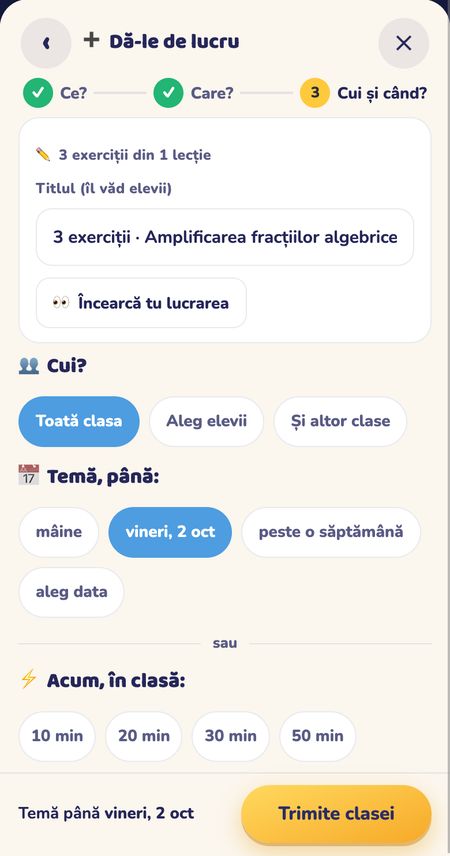
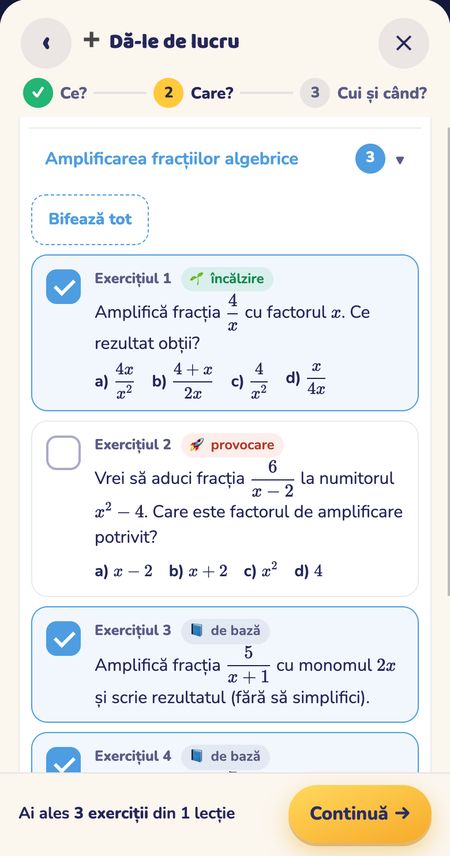
La Evaluarea Națională și la Bacalaureat M1, „Exerciții de un anumit tip" îți cere subiectul, poziția și câte exerciții vrei (4, 6, 8 sau 10) și ți le aduce din probe diferite, cu enunțul și cu bifa pusă; scoți bifa la ce nu vrei, iar „🔄 Altele" îți dă alt rând. „O probă întreagă" îți arată probele pe ani: dai toată proba sau doar exercițiile bifate din ea.
Întrebări frecvente
Elevii trebuie să-și facă cont?
Nu pentru clasă. Elevul deschide linkul sau scrie codul clasei, își scrie numele, iar tu îi accepți cererea — profilul lui rămâne pe telefonul propriu. Pe site nu are nevoie de cont; în aplicațiile native, orice utilizator intră cu un cont Google sau Apple. Contul de profesor îl faci doar tu, ca să-ți regăsești clasa de pe alt dispozitiv.
Merge dacă în clasă sunt și telefoane, și tablete, și Chromebook-uri?
Da. Temele, testele și ce pornești acum, în clasă merg și în browser: pe site, cardul „De la profesor" stă în capul paginii traseului, iar o lucrare pornită acum apare acolo pe primul rând, cu butonul „Intru".
Ce se întâmplă cu elevii care au o versiune mai veche a aplicației?
Exercițiile alese de tine și lecțiile de citit cer versiunea nouă: pe una veche, copilul vede tema cu îndemnul „actualizează aplicația", iar temele date doar unor elevi nu-i apar deloc. Testele întregi merg și pe versiunea veche. În fila Elevi, lângă numele lui scrie „aplicație veche — nu vede lucrările noi", ca să știi pe cine rogi să actualizeze.
Pot avea mai multe clase?
Da, câte vrei, fiecare cu codul ei, și poți trimite aceeași temă mai multor clase deodată. Poți redenumi o clasă, poți scoate un elev plecat și poți cere un cod nou dacă l-ai dictat greșit — cu avertismentul cinstit că vechiul cod moare.
Ce se întâmplă după termenul temei?
Se închide doar scrisul. Tema trece la „Încheiate", cu rezultatele la vedere, și rămâne acolo 60 de zile — o găsești luni dimineața, când o cauți. „Ridică lucrarea" e altceva: tema dispare de la elevi și din lista ta, cu rezultatele ei cu tot, și nu se mai poate desface.
Un copil care folosește două telefoane apare de două ori?
Da — o spune și ecranul din care scoți un elev. Cheia e perechea (cod de clasă, dispozitiv), iar identificatorul dispozitivului nu iese niciodată de pe server. Poți scoate rândul vechi din setările clasei.
Notele sunt sigure pentru catalog?
Sunt pe încredere, ca peste tot în aplicație: la partea de barem copilul își notează singur rezolvarea de pe caiet. Ce ai sigur sunt punctajele pe exercițiu, timpul și numărul de încercări — informație pentru ora următoare, nu supraveghere.
Și, separat: nota estimată e o estimare a aplicației — un semnal de orientare, nu o evaluare și nu o notă de trecut în catalog. E cifra din tabel, calculată din exercițiile rezolvate; nu ține locul unei lucrări.
Pornește
Fără cont, chiar acum: fișele și temele pe capitole, cu barem, de tipărit.
Cu cont, ca să vezi cine a lucrat: creează clasa — sau descarcă aplicația: App Store · Google Play.
Ai o întrebare sau vrei modulul pentru toată școala? Scrie-ne — îți răspunde un om.